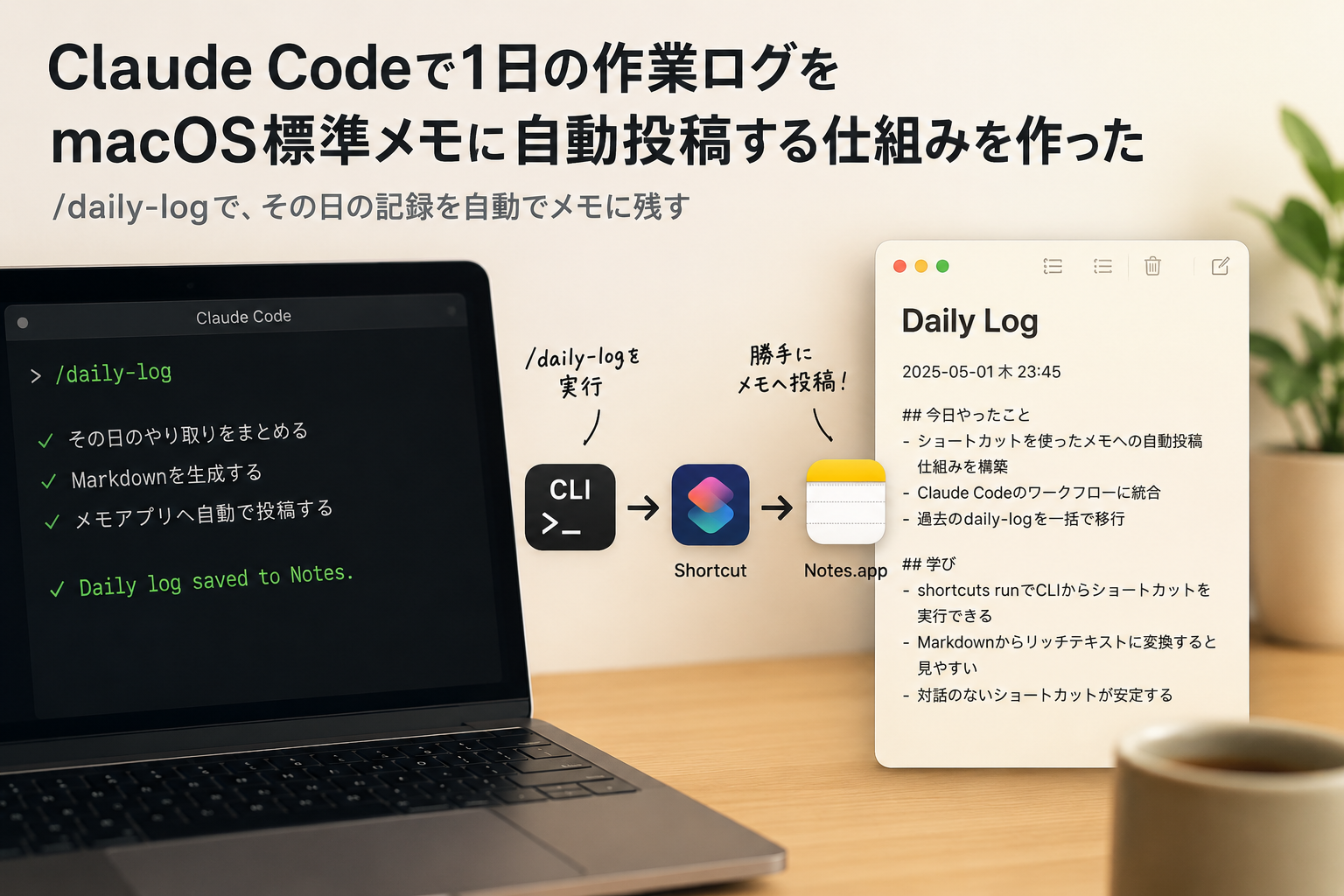
Claude Codeで1日の作業ログをmacOS標準メモへ自動投稿する仕組みを作った

会社ではドキュメント管理にNotionを使っています。
最近はMCPを使って、Claude Codeから/daily-logコマンドを実行すると、その日の作業内容を自動でNotionへ投稿できるようになっていて、この仕組みがとても便利です。
「これ、個人でも同じようなことができないかな」と思い、調べてみることにしました。
macOS標準メモはCLIから操作できる
最初はいくつか方法を調べました。
- macOSショートカットをCLIから実行する
- AppleScriptで操作する
- メモのデータベースを直接更新する
いろいろ調べた結果、一番シンプルで安全だったのがmacOSショートカットをCLIから呼び出す方法でした。
shortcuts runコマンドを使うと、標準メモへの投稿をコマンドラインから実行できます。
実際に作ってみた
ショートカットは次のような流れになっています。
- CLIから渡されたMarkdownを受け取る
- リッチテキストへ変換する
- 現在日時を付けて本文を組み立てる
- 「Daily Log」というメモを探す
- あれば追記、なければ新規作成する
CLIからはこんなイメージで呼び出しています。
$ cat summary.md | shortcuts run "DailyLogToMemo"
Markdownをそのまま渡せるので、見出しや箇条書きもきれいな状態でメモへ保存されます。
Claude Codeとの連携
あとはClaude Code側のCLAUDE.mdに、
/daily-logを実行したら、最後にショートカットを呼び出す
というルールを書くだけです。
これで1日の終わりに
/daily-log
と入力すると、
- その日のやり取りをまとめる
- Markdownを生成する
- macOS標準メモへ自動で追記する
までが完全に自動化されました。
ショートカットの作り方
ショートカット自体は、以下のキャプチャのように作っています。
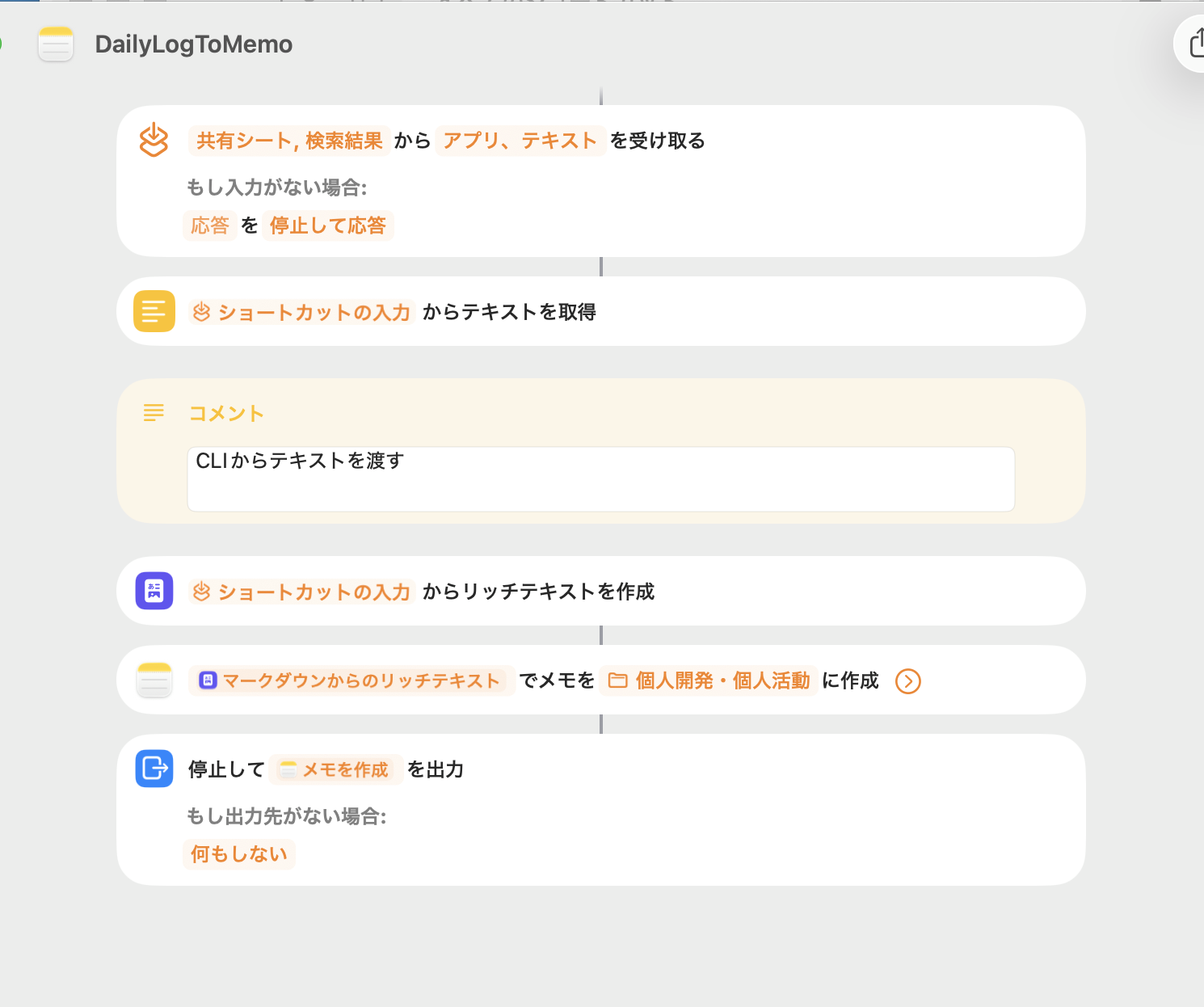
CLIから呼び出すショートカットは、通知や入力待ちなどの対話的なアクションを入れないのがポイントです。途中で止まらず、最後まで自動で実行できます。
まとめ
毎日作業内容を記録しようと思っても、あとから書くのは意外と面倒です。
今回の仕組みでは、最後に/daily-logを実行するだけで、その日の内容が自動で整理されて標準メモへ保存されます。
「あとで振り返れる状態」がほぼ手間なく作れるようになったので、個人的にはかなり満足度の高い自動化になりました。